Google Bedriftsprofil: slik setter du den opp riktig
En Google Bedriftsprofil er den gratis oppføringen som viser bedriften din i Google Maps og i de lokale treffene på Google, med adresse, åpningstider, telefon og anmeldelser. Du oppretter den på business.google.com, bekrefter at bedriften er din, og fyller ut informasjonen. Her er stegene, og feilene som gjør at profilen ikke vises.
Kort fortalt
- Profilen er gratis. Du betaler ikke Google for å opprette den eller for å bli vist.
- Bare bekreftede bedrifter vises med informasjonen sin i Søk og Maps. Bekreftelsen er steget mange stopper på.
- Google rangerer lokale treff etter relevans, avstand og hvor kjent bedriften er. Bedre plassering kan ikke kjøpes.
- Bruk det ekte navnet på bedriften. Ekstra søkeord i navnet kan føre til at profilen blir sperret.
- Gi andre tilgang med deres egen Google-konto. Del aldri passordet ditt.
Hva er en Google Bedriftsprofil, og hva koster den?
Det er bedriftens egen oppføring på Google, og den er gratis. Profilen er boksen som dukker opp når noen søker på navnet ditt, og treffet i kartet når noen søker etter en tjeneste i nærheten. Google skriver at du kan legge til eller gjøre krav på bedriften kostnadsfritt.
Ikke alle bedrifter kan ha en profil. Ifølge Googles egen introduksjon er den for bedrifter som har personlig kontakt med kundene, enten kundene kommer til deg, eller du kommer til dem. En bedrift som bare finnes på nettet, kan ikke ha en bedriftsprofil.
Hvem som vises øverst, bestemmer Google ut fra tre ting: relevans, avstand og prominens, altså hvor kjent bedriften er. Google skriver også at bedrifter med fullstendig og riktig informasjon har større sjanse til å bli vist, og at flere anmeldelser og gode vurderinger kan gi høyere plassering. Betale for bedre plassering kan du ikke. Det står i Googles forklaring av lokal rangering. Hvordan du finner, svarer på og får flere anmeldelser, står i guiden om Google-anmeldelser.
Slik lager du en Google Bedriftsprofil, steg for steg
Det tar noen minutter å opprette profilen. Stegene under følger Googles veiledning for å opprette en bedriftsprofil, slik den så ut i november 2026.
- Logg inn med en Google-konto på datamaskinen. Lager du en ny konto, bruk gjerne e-postadressen på bedriftens domene.
- Gå til business.google.com/create og skriv inn navnet på bedriften. Dukker bedriften opp i forslagene, finnes det allerede en profil. Da gjør du krav på den i stedet for å lage en ny.
- Velg hovedkategori, den som best beskriver hva bedriften er.
- Svar på om kundene kan besøke deg. Har du et sted med folk på jobb i åpningstiden, skriver du inn adressen. Kommer du til kundene, svarer du nei.
- Kommer du til kundene, legger du inn tjenesteområdet: byer, postnumre eller områder, opptil 20 stykker.
- Skriv inn telefonnummer og adressen til nettsiden.
- Velg Fullfør, og velg så hvordan du vil bekrefte bedriften. Google anbefaler å se over informasjonen før du ber om bekreftelse.
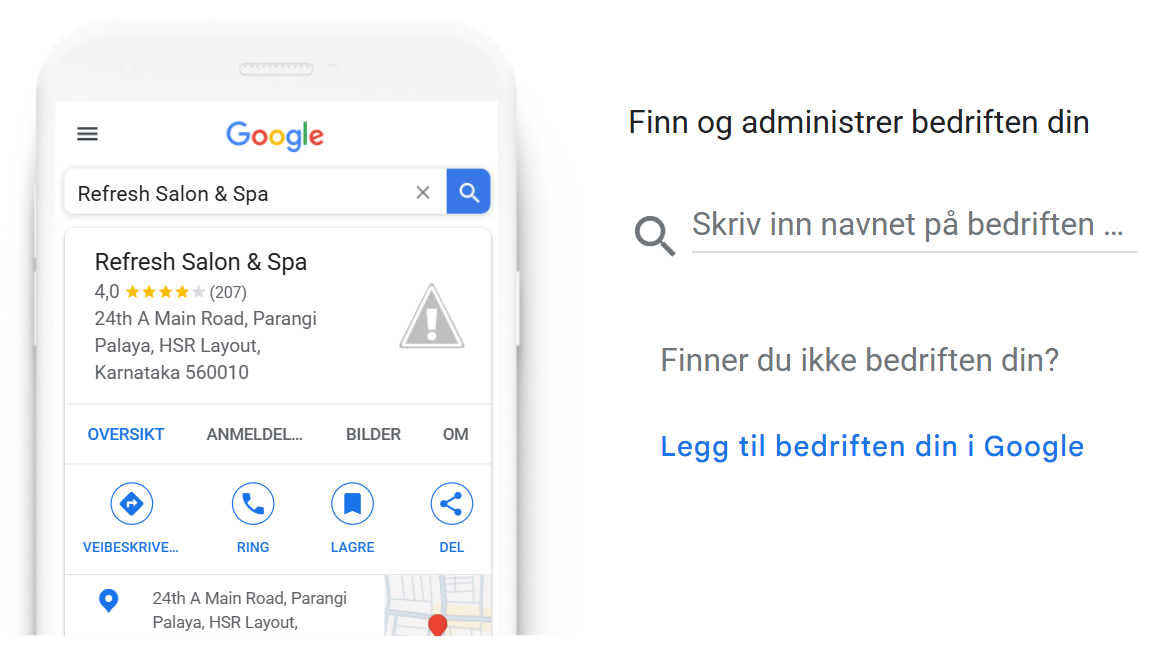
Har noen andre allerede bekreftet profilen, for eksempel en tidligere ansatt eller et byrå, kan du be om tilgang via det samme skjemaet. Ifølge Googles side om å be om eierskap får den som eier profilen nå, tre dager til å svare. Svarer de ikke, kan du ofte gjøre krav på profilen selv.
Verifisering: slik bekrefter du bedriften
Du bekrefter bedriften med den metoden Google tilbyr deg, og du kan ikke velge den selv. Ifølge Googles side om bekreftelse bestemmes metodene automatisk ut fra bedriftstype, offentlig informasjon, område og åpningstider.
| Metode | Dette må du vite |
|---|---|
| Telefon eller SMS | Bekreftelsen går via telefonnummeret til bedriften. |
| E-post | Bekreftelsen går via e-post. |
| Videoopptak | Du spiller inn en video som viser at bedriften er din. Google anbefaler video hvis bedriften din kan bruke det. |
| Direkte videosamtale | Bare i åpningstiden, og ikke tilgjengelig for alle bedrifter. |
| Postkort | De fleste koder kommer innen 14 dager, og koden gjelder i 30 dager. Ikke tilgjengelig for alle. |
Når du har gjort ferdig stegene, sjekker Google bekreftelsen. Det tar som regel opptil fem virkedager. Profilen vises ikke med informasjonen din før den er bekreftet, så dette er steget du bør følge opp hvis ingenting skjer.
Hva bør du fylle ut i bedriftsprofilen?
Alt som gjelder for bedriften din, og ikke noe mer. Jo mer fullstendig og riktig profilen er, jo lettere er det for Google å vise den til riktige søk. Bruk listen under når du går gjennom profilen. Reglene står i Googles retningslinjer for hvordan bedriften presenteres og på siden om å redigere bedriftsprofilen.
| Felt | Slik gjør du det riktig |
|---|---|
| Bedriftsnavn | Det ekte navnet, slik det står på skiltet og nettsiden. Ingen søkeord, slagord eller stedsnavn i tillegg. |
| Kategorier | Én hovedkategori og så få ekstra som mulig, opptil ni. Velg det bedriften er, ikke det den har. |
| Adresse eller tjenesteområde | Den faktiske adressen der kundene møter deg. Ikke postboks eller virtuelt kontor. Kommer du til kundene, skjul adressen og vis tjenesteområdet. |
| Telefon | Et nummer bedriften selv svarer på, helst et lokalt nummer. |
| Nettside | En lenke til nettsiden som representerer bedriften din, ikke en lenke som sender kundene videre et annet sted, for eksempel til sosiale medier. |
| Åpningstider | De vanlige åpningstidene, og egne tider for helligdager og ferie. |
| Beskrivelse | Hva bedriften gjør, høyst 750 tegn. Skriv om bedriften, ikke om salg, priser og tilbud. Ingen lenker. |
| Bilder | Bilder og video av stedet, produktene og tjenestene dine. |
Google går gjennom endringer før de publiseres, og det kan ta opptil tre dager før de vises.
Hvordan administrerer jeg Google Bedrift?
Du administrerer profilen på business.google.com eller i Google Maps-appen, med den Google-kontoen profilen er koblet til. Skal flere hjelpe til, gir du dem tilgang i stedet for å dele passordet.
Er du logget inn og søker på navnet til bedriften din i Google, får du også opp panelet «Bedriften din på Google». Der kan du endre profilen, lese anmeldelser og legge ut bilder og innlegg.
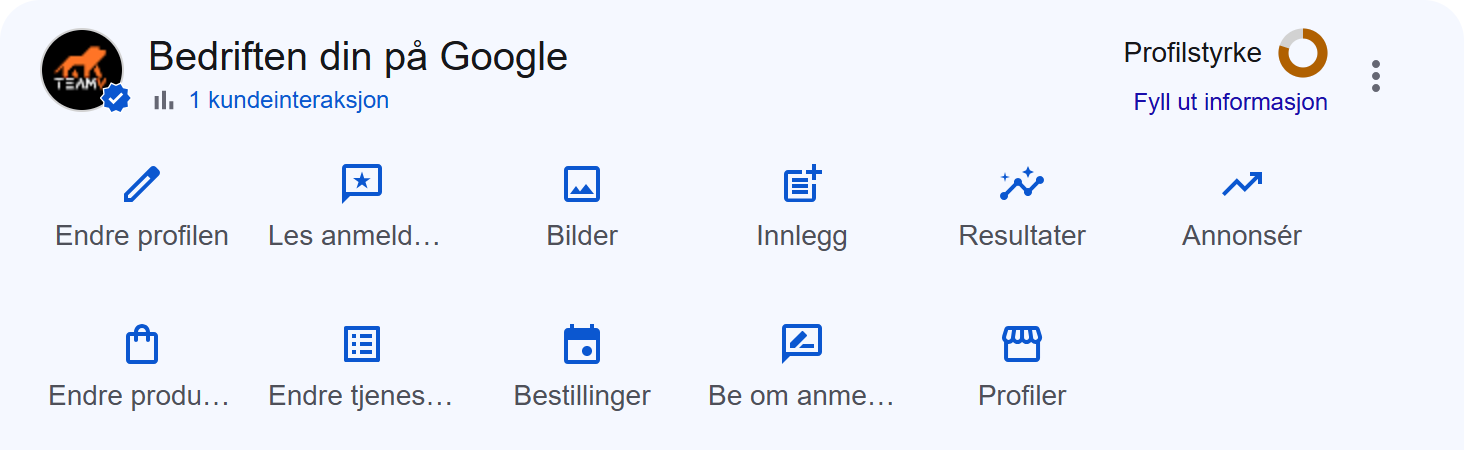
Ifølge Googles side om brukere finnes det to roller:
- Eier har full kontroll. Eieren kan legge til og fjerne brukere og slette profilen. En profil kan ha flere eiere, men bare én hovedeier.
- Administrator kan gjøre nesten alt det samme, men kan ikke legge til eller fjerne brukere eller slette profilen.
Du legger til en bruker under Innstillinger for bedriftsprofilen, Personer og tilgang. Skriv inn e-postadressen, velg rolle og send invitasjonen.
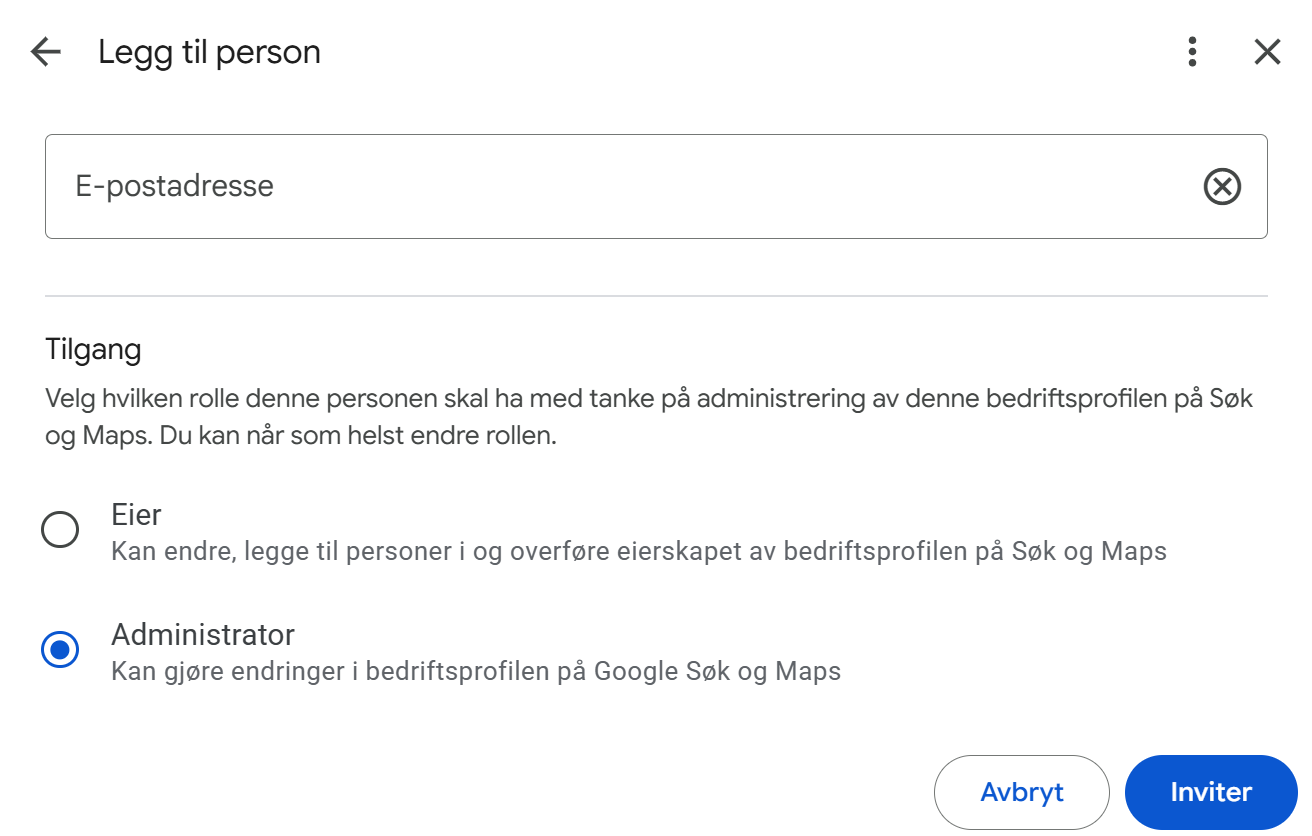
Kan man ha to Google-kontoer på samme profil? Ja. Hver person bruker sin egen konto, og alle kan ha tilgang til den samme profilen. Siden bare eiere kan legge til og fjerne brukere, bør bedriften selv ha eierrollen. Da kan du fjerne tilgangen til en ansatt eller et byrå som slutter.
Hvorfor vises ikke bedriften min på Google?
Sjekk to ting først: om profilen er bekreftet, og om den bryter en av Googles regler. Søk etter bedriftsnavnet og byen på Google og i Google Maps for å se om profilen vises. Vises den, virker profilen, og da handler det om rangering. Dette er feilene Googles egne sider advarer mot:
- Profilen er ikke bekreftet. Ifølge Googles side om å finne bedriften kan bare bekreftede bedrifter vise informasjonen sin i Søk og Maps.
- Søkeord i bedriftsnavnet. «Bedriftsnavn AS, billig rørlegger Oslo» bryter retningslinjene, og Google skriver at profilen da kan bli sperret.
- Feil adresse. Postboks, virtuelt kontor, eller en hjemmeadresse som vises selv om kundene aldri kommer dit.
- To profiler for samme bedrift. Google tillater én profil per sted. Finner du en gammel profil, gjør krav på den i stedet for å lage en ny.
- Kategorier brukt som søkeord. Kategoriene skal si hva bedriften er, ikke hva den har eller hvilke søk du vil vises på.
En profil som er sperret, vises ikke for andre før problemet er løst. Da retter du feilen og klager på avgjørelsen i Googles klageverktøy. Fremgangsmåten står på siden om å korrigere sperrede eller deaktiverte profiler. Du kan bare klage én gang, og Google ber deg ikke lage en ny profil for den samme bedriften.
Trenger du både bedriftsprofil og nettside?
Ja, for de gjør to forskjellige jobber. Profilen gjør at kundene finner deg i kartet og ser at du finnes. Nettsiden er der de bestemmer seg: hva du tilbyr, hva det koster og hvordan de tar kontakt. Lenken i profilen skal også gå til en nettside som representerer bedriften din.
Vi i TeamV ser på profilen og nettsiden som deler av det samme systemet: at du blir funnet, at nettsiden svarer på det kunden lurer på, og at det er lett å bestille eller ta kontakt. Når én del mangler, merkes det på henvendelsene.
I pakken Nettside hos TeamV setter vi opp Google-profilen riktig, med samme navn, adresse og telefon som på nettsiden, Gule Sider og 1881. Har du allerede en nettside du vil beholde, kan du velge Google-profil og anmeldelser for 1 490 kr i måneden eks. mva.: vi sjekker og retter profilen, svarer på anmeldelser og legger ut innlegg og bilder hver måned.
Oppsummert
En Google Bedriftsprofil er gratis, men den virker bare når den er bekreftet, riktig utfylt og holdes oppdatert. Vil du se hvordan profilen og nettsiden din kan jobbe sammen, lager vi et gratis forslag til nettsiden din. Har du spørsmål om profilen, kan du sende oss en melding.
Spørsmål og svar
Kan jeg ha Google Bedriftsprofil uten fast adresse?
Ja, hvis du kommer til kundene. Da skjuler du adressen og viser et tjenesteområde i stedet, med opptil 20 byer, postnumre eller områder. Google skriver at området som regel ikke bør være mer enn omtrent to timers kjøring fra bedriften.
Hvor lang tid tar det å bekrefte en Google Bedriftsprofil?
Når du har gjort ferdig stegene, bruker Google som regel opptil fem virkedager. Får du kode med postkort, kommer de fleste innen 14 dager.
Kan jeg velge hvordan bedriften skal bekreftes?
Nei. Google bestemmer metodene automatisk ut fra bedriftstype, offentlig informasjon, område og åpningstider.
Kan en bedrift som bare selger på nettet, ha Google Bedriftsprofil?
Nei. Ifølge Google er profilen bare for bedrifter som har personlig kontakt med kundene, enten på et sted kundene besøker eller hos kundene.
Hva gjør jeg hvis en tidligere ansatt eller et byrå eier profilen?
Søk opp bedriften på business.google.com/add og velg Be om tilgang. Den som eier profilen nå, har tre dager på seg til å svare. Svarer de ikke, kan du ofte gjøre krav på profilen selv.
Kilder
- Google: Opprett en bedriftsprofil
- Google: Legg til eller gjør krav på bedriftsprofilen
- Google: Kom i gang med Google Bedriftsprofil
- Google: Slik rangeres lokale søkeresultater
- Google: Bekreft bedriften din
- Google: Retningslinjer for hvordan bedriften presenteres på Google
- Google: Rediger bedriftsprofilen
- Google: Administrer brukere av bedriftsprofilen
- Google: Be om eierskap til en bedriftsprofil
- Google: Finn bedriften din på Google
- Google: Korriger sperrede eller deaktiverte profiler